
GitHub 似乎很久以前就支持 GPG 密钥了,然而我使用 GitHub 将近三年,却还没为账户添加 GPG 密钥,实在有些不成体统。
Git 的「漏洞」
提交代码之前,Git 会要求我们设置好用户名和邮箱。但事实上,即便我们设置了别人的用户名和邮箱,GitHub 也不会拒绝推送(也没有理由拒绝推送),这样一来,似乎我们便可以伪装成其他人向仓库提交代码,比如下面这样:
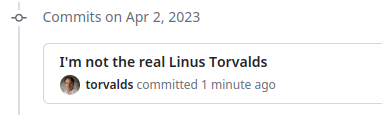
能够任意伪造提交者,显然不利于仓库的维护和管理,因此,为了使代码更加可信,确保是由作者本人提交的,Github 等代码托管平台纷纷支持了 GPG 签名,GPG 签名与帐号绑定,GitHub 只信任由作者本人配置的 GPG 公钥。
配置 GPG 签名
首先需要安装 gnupg:
1 | paru -S gnupg |
生成密钥对,跟着命令行提示一步步走即可,最后会要求输入两次密码确认:
1 | gpg --full-generate-key |
密钥对生成完毕以后,还需要将公钥添加到 GitHub 上,使用下面的命令列出所有本地密钥,能够看到刚刚生成的公钥出现在这里:
1 | gpg --list-keys |
用命令导出公钥内容,得到一串 base64 字符串(此处已替换为 *),再参照 官方文档 的说明,把这段公钥添加到 GitHub 上即可
最后一步,配置 Git 提交代码时使用 GPG 密钥签名:
1 | git config --global user.signingkey $GPG_KEY_ID |
此时再向仓库提交代码,右侧就会出现一个 Verified 小绿标啦:

报错?
提交代码时,有可能会遇到 gpg: signing failed: Inappropriate ioctl for device 错误,只需要将下面这行添加到 ~/.zshrc 即可解决:
1 | export GPG_TTY=$(tty) |
但是上面的方案有个问题,如果在 IDE 中提交代码,IDE 集成的 Git 没有一个合适的 tty 来供我们输入密码,导致 commit 失败。所以这里使用第二套方案,配置 pinentry 以从弹出对话框中输入密码:
- 安装
pinentry
1 | paru -S pinentry |
- 配置
gpg-agent
在 ~/.gnupg/gpg-agent.conf 中添加以下内容,我这里是 KDE 桌面环境,所以用的 pinentry-qt,Gnome 用户似乎应该换成 pinentry-gtk-2(?
1 | # 密码缓存有效期(秒) |
然后使用命令 gpgconf --kill gpg-agent 杀死 gpg-agent,使其下次启动时重新加载配置,可以通过下面的命令来测试:
1 | echo | gpg -ase -r $GPG_KEY_ID |
如果能够正常弹出对话框,则说明一切正常,可以愉快地写代码啦~